- A calculadora TI‑84 Plus usa o menu FRAC (acessado por ALPHA + Y=) para inserir frações e números mistos com modelos visuais de numerador e denominador.
- As opções do menu FRAC permitem não só inserir n/d e Un/d, mas também converter entre fração imprópria, número misto e forma decimal.
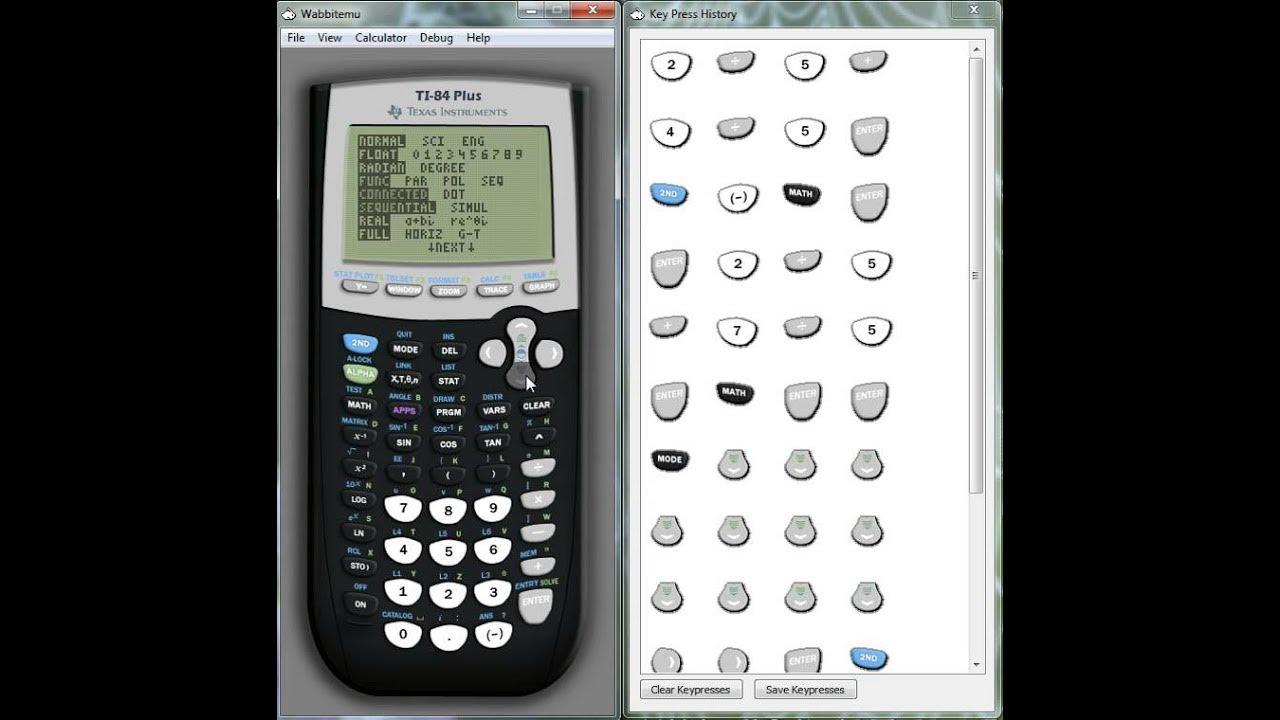
- O menu MODE controla se os resultados serão exibidos em fração, número misto ou decimal, e ajustes incorretos podem fazer a calculadora insistir em mostrar apenas decimais.
- Problemas como aparecer apenas uma barra / no lugar do modelo de fração costumam estar ligados a configurações alteradas ou programas instalados, e podem ser corrigidos revisando o modo de exibição.
Se você acabou de pegar uma calculadora TI-84 Plus (ou TI-84 Plus CE) para aulas de Matemática, Trigonometria ou Estatística, é bem provável que em algum momento tenha se perguntado como colocar frações ali do jeito “bonitinho”, com numerador em cima e denominador embaixo. Mesmo sendo uma calculadora super potente, cheia de funções, menus e atalhos, a forma correta de trabalhar com frações nela não é tão óbvia na primeira olhada.
Além disso, às vezes alguma configuração ou programa que você instalou pode alterar o comportamento padrão da máquina e fazer com que, em vez do modelo de fração, apareça só uma barra inclinada mais grossa (/), ou que os resultados insistam em sair apenas em decimal. A boa notícia é que tudo isso tem solução, e neste guia em português vamos destrinchar, passo a passo, como inserir frações, números mistos, converter resultados e ajustar o modo da sua TI‑84 Plus para que ela trabalhe exatamente do jeito que você precisa.
Como funciona a inserção de frações na TI‑84 Plus
A TI‑84 Plus consegue lidar com frações perfeitamente, mas não há um botão isolado e dedicado só para “fração”, como em algumas calculadoras mais simples; em vez disso, ela usa um menu específico chamado FRAC, acessado por um atalho de teclado. Esse menu oferece modelos prontos (templates) para inserir frações próprias, impróprias e números mistos, além de opções de conversão entre fração e decimal.
Na prática, isso significa que você pode escrever expressões com frações em praticamente qualquer lugar onde a calculadora aceita entrada de dados: em operações simples, em fórmulas, na linha de comando, dentro do editor de funções para gráficos, em matrizes e até em alguns aplicativos. A grande vantagem é que o formato visual fica parecido com o que você vê no caderno, facilitando muito a leitura e reduzindo erros de digitação.
Para acessar esse recurso, a TI‑84 Plus utiliza uma combinação de teclas baseada no botão ALPHA, que habilita “atalhos” desenhados em verde acima de algumas teclas. No caso das frações, o atalho está acima do botão Y=, logo abaixo da tela. Ao acionar essa combinação, abre-se uma pequena janela com o menu FRAC, contendo quatro opções voltadas à entrada e conversão de frações.
Em alguns modelos mais novos, como a TI‑84 Plus CE-T, a lógica do menu é a mesma, embora o visual seja ligeiramente diferente; ainda assim, o caminho de acesso pelo atalho ALPHA + Y= continua sendo o ponto central para trabalhar com frações.
Passo a passo: inserindo frações com o menu FRAC
O primeiro passo para dominar frações na TI‑84 Plus é se acostumar a abrir o menu FRAC sempre que quiser digitar uma fração em formato de “empilhamento” (numerador sobre denominador). Esse modelo não só deixa o cálculo mais organizado, como também evita ambiguidades quando você combina várias frações em uma mesma expressão.
Para abrir o menu FRAC, pressione a tecla ALPHA, localizada no canto superior esquerdo do teclado, e em seguida a tecla Y=, que fica logo abaixo da tela, à esquerda. Se tudo estiver configurado corretamente, surgirá na parte superior da tela uma pequena janela com quatro opções relacionadas a frações, normalmente na seguinte ordem: n/d, Un/d, conversão de fração imprópria para número misto e conversão entre fração e decimal.
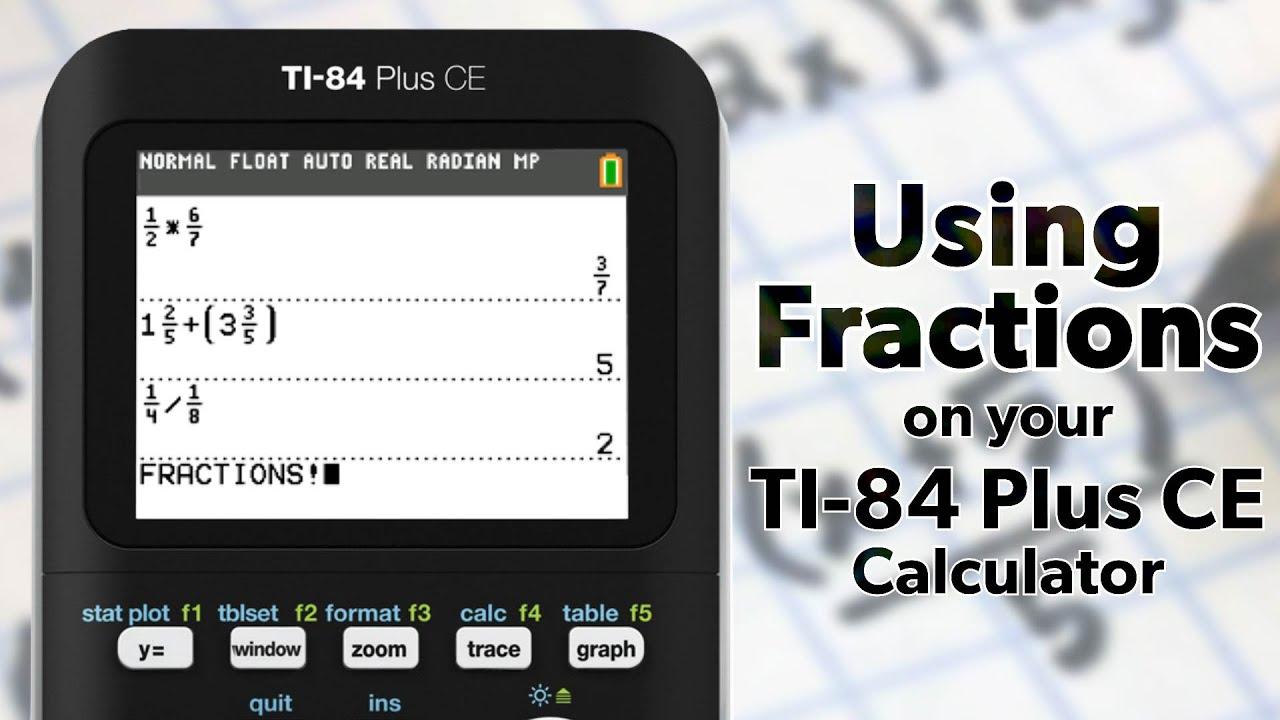
A primeira opção do menu, chamada n/d, é a que você vai usar na maior parte do tempo para escrever uma fração comum, como 3/5 ou 7/9. Com o menu aberto, basta pressionar ENTER para selecionar n/d, e a calculadora vai inserir um modelo de fração na posição atual do cursor, esperando que você preencha o numerador e o denominador.
Depois que o modelo aparece na tela, o cursor fica automaticamente no campo do numerador, esperando o número de cima; assim que você o digita, use a seta para baixo (↓) para passar para o campo do denominador e inserir o valor de baixo. Feito isso, você pode continuar digitando o restante da expressão, usar operações (+, −, ×, ÷) ou simplesmente apertar ENTER para calcular.
Esse mesmo processo de selecionar n/d e preencher numerador e denominador funciona em qualquer ambiente da calculadora em que seja permitido inserir expressões matemáticas: tela principal, editor de funções para gráficos, editor de matrizes, entre outros. Assim, se você tem, por exemplo, uma função do tipo f(x) = (2x+1)/3, pode usar o modelo de fração na linha de y1 para deixá-la visualmente bem clara.
Inserindo números mistos (como 2 1/3) na TI‑84 Plus
Além de frações simples, a TI‑84 Plus também permite escrever números mistos, como 2 1/3, usando um modelo próprio no mesmo menu FRAC. Isso é especialmente útil em contextos de ensino fundamental ou médio, em que muitos exercícios ainda aparecem nesse formato em vez de frações impróprias.
Para inserir um número misto, repita o atalho ALPHA + Y= para abrir o menu FRAC e, dessa vez, use as setas para selecionar a segunda opção, normalmente identificada como Un/d (ou algo equivalente, indicando “inteiro mais fração”). Ao pressionar ENTER, aparecerá um modelo com três campos: a parte inteira à esquerda, o numerador acima da linha de fração e o denominador abaixo.
O cursor começará na parte inteira; digite o valor inteiro (por exemplo, 2) e use a seta para a direita ou para baixo para avançar até o numerador da fração. Depois de preencher o numerador, use novamente a seta para navegar até o denominador e completar a fração. Assim como no caso do n/d, você pode continuar construindo sua expressão ou apertar ENTER para obter o resultado.
Internamente, a calculadora trata esse número misto como uma fração imprópria equivalente (2 1/3 vira 7/3, por exemplo), o que facilita os cálculos; porém, visualmente, a entrada fica alinhada ao modo como a questão costuma aparecer em livros e provas. Isso ajuda bastante a evitar confusões quando você está resolvendo vários exercícios em sequência.
Vale lembrar que, dependendo das configurações de modo e do tipo de operação, o resultado poderá aparecer novamente como fração imprópria, como número misto ou mesmo em forma decimal; por isso, é importante entender também as opções de conversão disponíveis no mesmo menu FRAC e no menu MODE.
Conversão entre frações, números mistos e decimais
O menu FRAC não serve apenas para inserir frações e números mistos; ele também traz duas opções muito úteis para converter resultados calculados pela TI‑84 Plus. Isso é ideal quando você faz uma conta e a resposta aparece em um formato diferente do que você gostaria de ver no momento.
A terceira opção do menu FRAC é responsável por converter frações impróprias em números mistos e vice-versa. Suponha que você tenha um resultado como 11/4 na tela e queira enxergar isso como um número misto (2 3/4). Com o resultado exibido, você pode chamar o comando de conversão apropriado (a partir do menu FRAC) para alternar entre os dois formatos.
Na prática, o procedimento costuma ser: deixe o resultado na tela, acesse novamente ALPHA + Y=, selecione a opção de conversão de forma imprópria para número misto e aperte ENTER para que a calculadora reapresente aquele valor na outra forma. Se estiver como misto e você quiser voltar à fração imprópria, o mesmo comando também faz o caminho inverso.
A quarta opção do menu FRAC trata da conversão entre frações e decimais, permitindo que você vá de uma resposta como 3/8 para 0,375 ou o contrário. Isso é muito conveniente quando a questão pede expressamente uma forma específica (por exemplo, “dê a resposta como fração simplificada” ou “apresente o resultado em decimal”).
Se você acabou de fazer um cálculo e o resultado apareceu em decimal, basta usar essa função de conversão para tentar obter a forma fracionária equivalente, desde que seja um valor racional que a calculadora consiga reconhecer como fração. Da mesma maneira, caso a saída esteja em fração e você esteja mais interessado em ver o número com casas decimais, a mesma opção permite alternar para o formato decimal.
Ajustando o modo de exibição de resultados na TI‑84 Plus
Além das ferramentas do menu FRAC, a TI‑84 Plus oferece configurações de modo que determinam como os resultados são exibidos por padrão: em forma de fração, número misto ou decimal. Esses ajustes ficam no menu MODE, que centraliza várias preferências importantes da calculadora.
Para acessar as configurações de modo, pressione a tecla MODE; a tela mostrará uma lista de opções em linhas, cada uma com algumas alternativas possíveis, e a seleção atual de cada linha aparece destacada. Você navega usando as setas e confirma uma alternativa com ENTER. Dentre os itens disponíveis, há linhas específicas que controlam o tipo de fração e a forma padrão dos resultados.
Em uma dessas linhas, você poderá escolher entre n/d e Un/d como formato preferencial de fração nos resultados sempre que isso for viável. Se você selecionar n/d, a calculadora tentará mostrar as respostas em forma de fração imprópria. Se preferir que, sempre que possível, a resposta apareça como número misto, selecione Un/d.
Logo em seguida, outra configuração permite decidir se os resultados devem ser exibidos em decimal, em fração ou em modo automático. A opção Dec indica que a TI‑84 Plus deve priorizar saídas decimais; Frac força, quando possível, a apresentação na forma fracionária; já Auto tenta combinar o comportamento com base na forma da entrada e em outras condições, mantendo um equilíbrio entre fração e decimal.
É importante ter em mente que as configurações padrão da calculadora geralmente são: se você usar frações na entrada de uma operação, o resultado tende a ser mostrado também como fração; e, quando envolve números mistos, a exibição costuma ser em fração imprópria, a menos que você altere explicitamente essa preferência. Ajustar essas opções conforme a disciplina que você está cursando (por exemplo, Estatística, Trigonometria ou Álgebra) pode poupar muito tempo e retrabalho.
Por que minha TI‑84 Plus mostra só uma barra (/) em vez do modelo de fração?
Uma dúvida comum de quem instala programas na TI‑84 Plus, especialmente para ajudar em matérias como Trigonometria, é perceber que, de repente, ao pressionar ALPHA + Y= e escolher a opção de fração, em vez do modelo n/d aparece apenas uma barra em negrito (/). Isso dá a impressão de que a função de frações “sumiu” ou foi desativada.
Esse comportamento geralmente está relacionado a alguma alteração em configurações internas ou modos de exibição associadas a programas que foram carregados na calculadora. Alguns aplicativos ou rotinas criados para facilitar identidades trigonométricas, por exemplo, podem mexer em parâmetros de sistema, modificando o jeito como os templates gráficos são mostrados.
Mesmo assim, na maioria dos casos, a funcionalidade de frações continua lá, só que deixando de usar o modelo empilhado e voltando para a forma linear com barra, como 3/4 em vez de um template com numerador e denominador em posições separadas. Em termos de cálculo, o resultado costuma ser o mesmo, mas a legibilidade fica pior, especialmente quando você lida com expressões mais complicadas.
Se você deseja manter os programas instalados, mas recuperar o comportamento visual do modelo de fração, a estratégia ideal é revisar as opções de modo e de formatação matemática e, se necessário, restaurar algumas configurações padrão da TI‑84 Plus. Em casos mais extremos, pode ser preciso verificar se o sistema operacional (OS) está atualizado ou até desinstalar temporariamente alguns programas que alteraram o ambiente.
Outra possibilidade é que o modo de exibição de frações avançadas (as chamadas MathPrint ou layouts 2D em certos modelos) tenha sido desativado, forçando tudo a ser mostrado em forma linear; nesse cenário, vale conferir a documentação oficial da Texas Instruments ou o manual em português da sua versão específica para saber qual opção reativa esses modelos.
Resolvendo o problema de respostas que saem só em decimal
Outra situação frequente é o usuário apertar e depois a função de conversão para fração (normalmente indicada por >FRAC), mas perceber que, mesmo assim, os resultados continuam aparecendo apenas como decimais. Esse relato é comum em fóruns e comunidades on-line de usuários de calculadoras TI.
Quando isso acontece, a primeira suspeita costuma recair sobre as configurações do menu MODE, especialmente na linha que escolhe entre Dec, Frac e Auto. Se Dec estiver selecionado, a calculadora será “teimosa” e insistirá em exibir resultados em forma decimal sempre que puder, ignorando em parte a sua preferência por frações.
Mudar essa opção para Frac ou Auto normalmente já ajuda bastante: em Frac, os resultados tenderão a surgir automaticamente como frações sempre que possível, enquanto Auto permite que a TI‑84 Plus tire a decisão com base na forma da expressão de entrada e da natureza do resultado. Em muitos casos relatados, o simples ajuste dessas opções acaba resolvendo o problema.
Também é importante notar que nem todo número decimal tem uma representação fracionária simples que a calculadora consiga reconhecer automaticamente; para entender limites deste comportamento, consulte a diferença entre números racionais e irracionais. Se o valor for um decimal periódico ou resultar de arredondamentos internos, a conversão para fração pode não acontecer como você espera, especialmente se o número tiver muitas casas decimais ou for fruto de operações com raízes e funções trigonométricas.
Por fim, se antes tudo funcionava e, de repente, parou de funcionar, vale a pena verificar se você não mudou alguma opção sem querer, se não executou algum programa que ajustou o modo da calculadora ou se não houve alguma redefinição parcial de configurações. Em último caso, considerar um reset de configurações (com cuidado para não perder dados importantes) pode restaurar o comportamento anterior.
Dicas práticas para usar frações em diferentes contextos
Na tela principal, a combinação de menu FRAC com as opções do menu MODE é suficiente para lidar com praticamente qualquer situação envolvendo frações, mas em disciplinas específicas surgem alguns detalhes que vale ter em mente. Em Trigonometria, por exemplo, é comum aparecerem razões com frações dentro de funções trigonométricas, como sen(π/6) ou cos(2/3π).
Nesses casos, você pode usar o modelo n/d para inserir a fração que acompanha o ângulo, garantindo que a calculadora interprete corretamente a divisão e não misture os termos. Se estiver trabalhando em radianos, lembre-se de ajustar o modo de ângulo (DEG, RAD, GRAD) no menu MODE para garantir que o resultado trigonométrico saia coerente com o que sua aula exige.
Em Estatística e Probabilidade, frações aparecem bastante na forma de proporções, probabilidades e razões entre frequências. Embora muitas vezes o resultado final seja apresentado como decimal (por exemplo, 0,25), é perfeitamente possível trabalhar com frações durante os cálculos intermediários, usando as funções de conversão do menu FRAC ao final, caso o professor exija formato fracionário.
Para matrizes e sistemas lineares, inserir elementos como 1/2, −3/4 ou 5/6 diretamente na matriz também é permitido; você pode digitar esses valores usando o mesmo modelo n/d na área de edição da matriz, o que evita ter que se lembrar de seus equivalentes decimais de cabeça. Isso melhora a exatidão dos cálculos, especialmente quando as frações são resultado de manipulações algébricas.
Se você costuma desenhar gráficos de funções racionais, como (x+1)/(x−2), não há qualquer problema em usar as frações do menu FRAC nas equações de y1, y2 etc. A calculadora interpretará corretamente a estrutura da função, e o gráfico refletirá o comportamento esperado, com assíntotas e interceptos de acordo com a expressão digitada.
No dia a dia, a dica geral é sempre que uma expressão tiver divisão de inteiros que você quer manter exata, usar o modelo de fração em vez de converter tudo para decimal manualmente; aplicar as regras de divisibilidade facilita simplificar frações, tornando os resultados mais precisos e deixando o histórico de cálculos bem mais legível.
Dominar o menu FRAC, entender como o MODE influencia a forma de saída e aprender a diagnosticar situações em que a TI‑84 Plus mostra apenas uma barra / ou teima em entregar decimais transforma completamente a experiência de uso com frações. Com esses recursos bem ajustados, a calculadora vira uma aliada muito mais poderosa e flexível para estudar Matemática, Trigonometria, Estatística e qualquer outra disciplina em que expressões fracionárias apareçam com frequência.